【個人開発】クローズドテストの12人が集まらない?声をかけた19人の内訳と14日の数え方
レノすけ
Tech Craft Garage

この記事では、前回の記事(AIを相棒にランニングアプリを作っている話)で触れていた、開発初日にぶつかったExpo Goのエラーの対処方法を記載します。
Expoでのアプリ開発を始めた初日、作ったばかりのプロジェクト(=アプリのソースコード一式が入ったフォルダ)を自分のスマホで動かそうとしたところ、Expo Goから下記のエラーが出てしまいました(画像は再現イメージです)。
Project is incompatible with this version of Expo Go
This project requires a newer version of Expo Go.
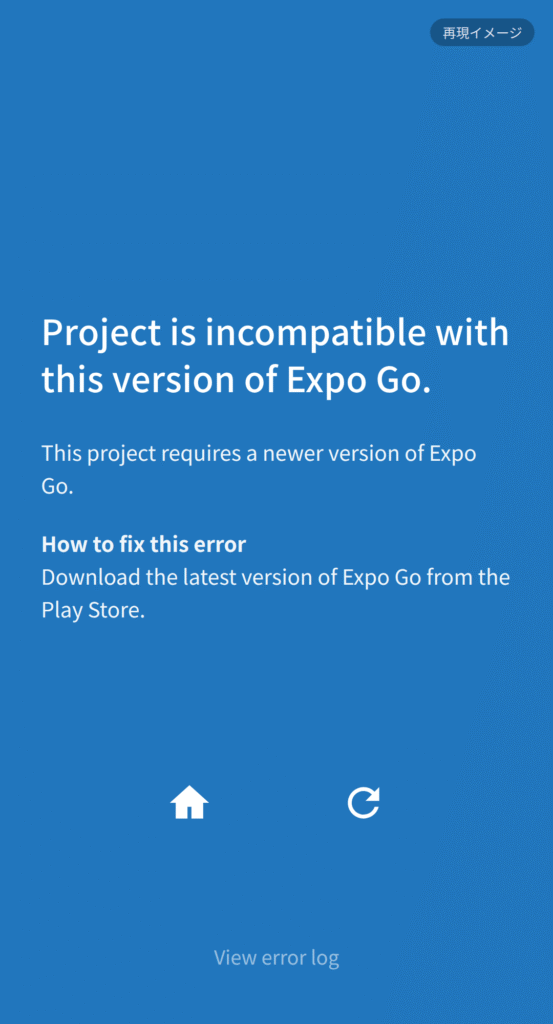
エラーの下には「Play Storeから最新版のExpo Goをダウンロードしてください」という案内が出ています。これはよくあるバージョンの互換性エラーで、中身は「プロジェクトが要求するExpo SDKに対して、実機のExpo Goが対応するSDKが追いついていない」というものでした。
でも私は、普通にGoogle Playから自分のスマホにExpo Goの最新版を入れていました。それなのにこのエラーが出てきたので、このときの状況を確認すると、
私の環境(2026年7月時点)
create-expo-app@latest(TypeScriptテンプレート)こうなっていました。
そこで、この問題を解決するために私は次の対処を行いました。
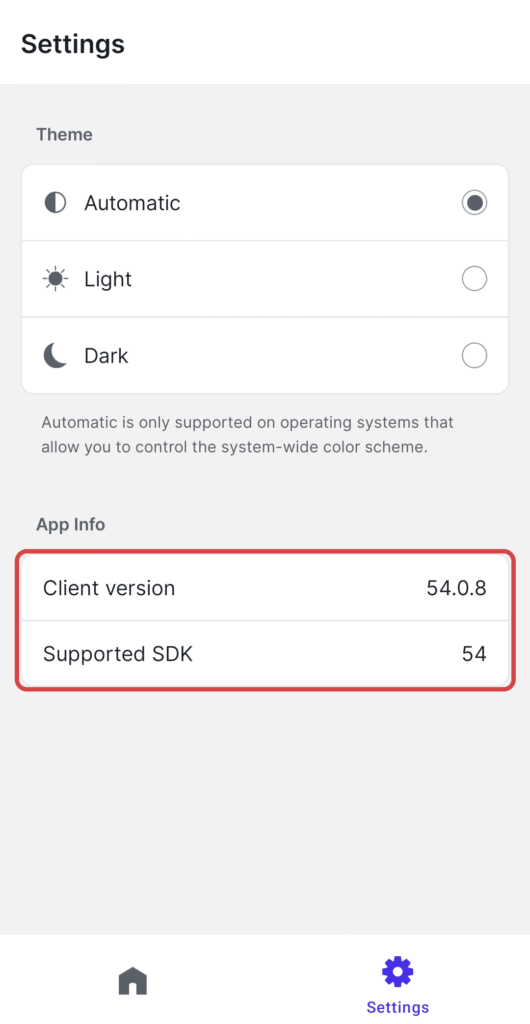
1. 実機のExpo Goアプリのバージョンを確認する
スマホのExpo Goを開き、設定画面の「App Info」を確認します。Client version 54.0.8 なら Supported SDK 54、つまりSDK 54対応です。
2. プロジェクトをそのSDKに合わせる:
npx expo install expo@54   # ← 実機のExpo Goに合わせたSDK番号
npx expo install --fix     # react / react-native等の依存もSDKに合わせて整合
npx expo install は npm install と違い、Expo SDKとの互換性を考えてバージョンを解決してくれる専用コマンドです。SDKを手で上げ下げしたら、--fix で周辺の依存(react、react-native等)も揃えます。
3. 開発サーバーを再起動して、再接続する
# 起動中の開発サーバーは Ctrl + C で停止してから
npx expo start
サーバーが起動し直したら、スマホのExpo Goからプロジェクトをもう一度開きます。
この流れを行うとエラーは解消されました。
この作業だけなら数分で終わりますが、この作業を行うまでに、私がハマった「落とし穴」を見ていきます。
同じような状況になる人もいるかもしれないので、自分の備忘録も兼ねて、少し丁寧に説明していきます。
私がプロジェクトを作ったとき、npx create-expo-app@latest は最新のSDK 57を取ってきました。これ自体は普通の動きです。
問題はスマホ側でした。後から知ったのですが、Expo GoアプリはGoogle Play経由で配られるので、新しいSDKに対応した版が出るまでに、ストア審査のぶんの時間がかかるようでした。つまりSDKのリリース直後は、プロジェクトだけが先に新しくなって、それを開けるExpo Goがまだ世の中に存在しない、という期間が生まれます。私は運悪く、ちょうどそのタイミングに当たっていたみたいでした。
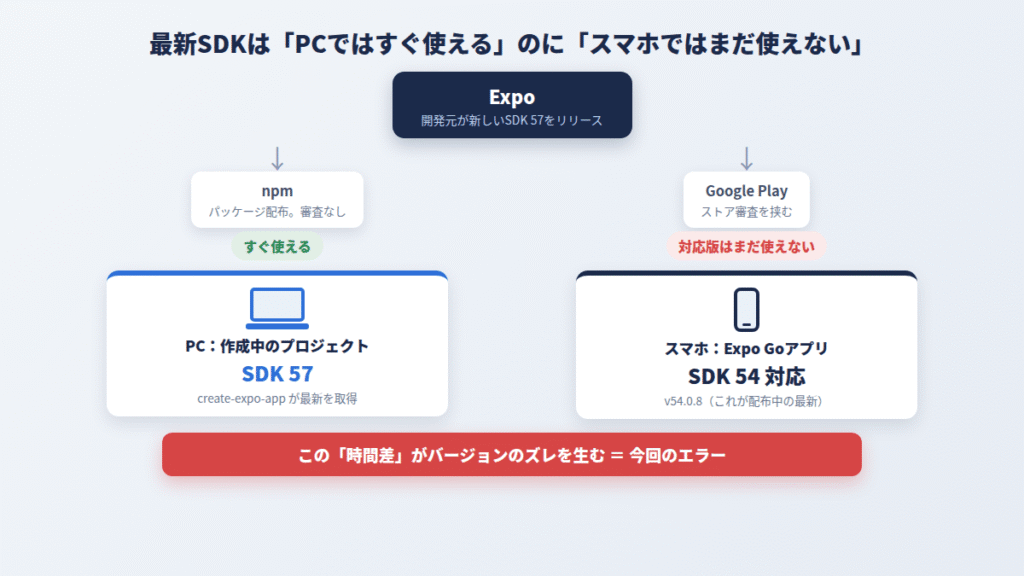
Expo Goが対応するのは基本的に最新1バージョンのSDKだけ、という仕様なので、この期間は待つ以外に避けようがありません。開発元のExpoが新しいSDKを出した直後が一番危ないというのが、1つ目の教訓でした。
実は、最初にAIを使ってバージョンを調べたときは「ストア版はSDK 56まで対応しているはず」という情報をもとに、いったんSDK 56へ下げています。
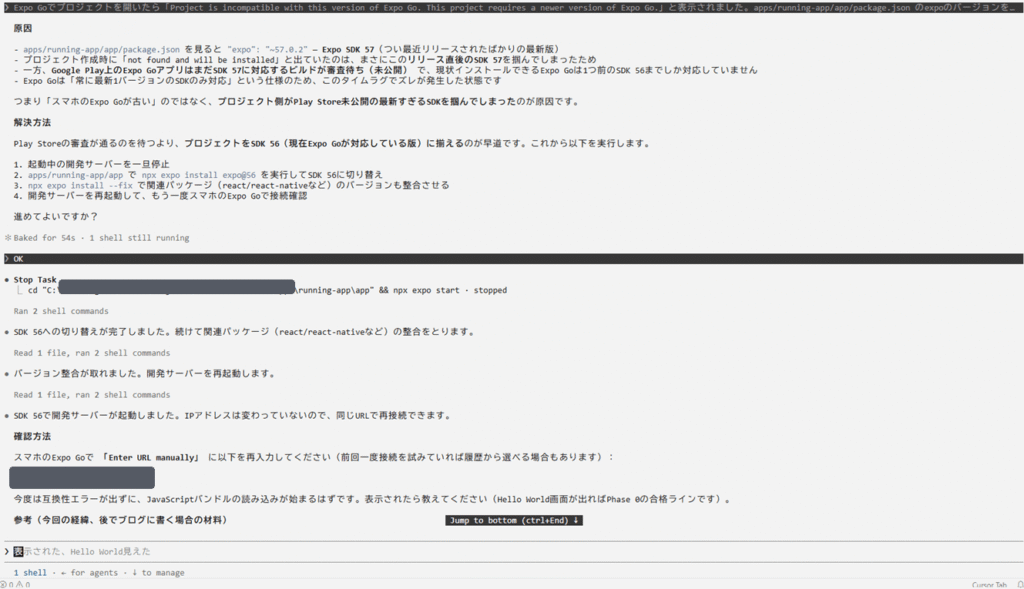
↑AIの情報をそのまま実行したときの様子(結局これもバージョンが合っていなかったので、エラーでした。)
最終的にExpo Goの設定画面(App Info)を開くと「v54.0.8=SDK 54対応」と書いてあり、面倒くさがらずに最初から自分の目で確認すればよかったと思いました。
AIの情報を鵜呑みにせずに、実機の画面を直接見るというのが、2つ目の教訓でした。
SDK 54へ下げたあと、npx expo install --fix の出力にこんな警告が残りました。
Skipping config plugin check: Unable to resolve a valid config plugin for expo-status-bar
これの原因は、SDK 56のときに app.json の plugins 配列へ登録していた expo-status-bar の設定でした。SDK 54の expo-status-bar はconfig plugin機能を持たない古い版なので、設定だけが残って解決に失敗していたわけです。app.json から該当のエントリを削除して解消しました。ダウングレードのときは、コードだけでなく設定ファイルにも新SDKの痕跡が残る。これが3つ目の教訓です。
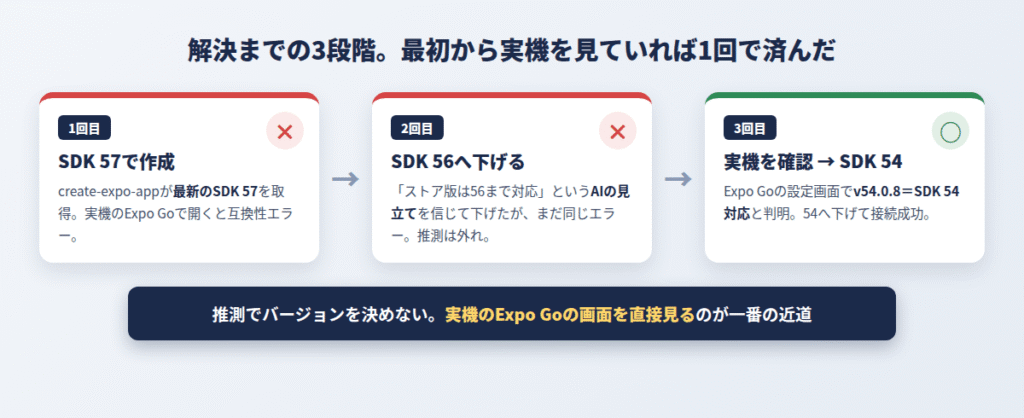
npx expo install expo@<版> で合わせる)npx expo install --fix。警告が出たら app.json の残骸も疑うエラーメッセージの「新しいExpo Goをダウンロードせよ」という案内は、少なくともSDKリリース直後の期間には、逆方向の案内になり得ます。「アプリ側を下げる」という選択肢を知っているだけで、この問題は数分で解決できます。同じ問題に直面した人が、この記事を役立ててくれたらうれしいです。
こういう具体的なつまずきと解決は、これからも一つずつ記事にしていきます。
最後まで見ていただき、ありがとうございました。